

Отключение MPO в Windows и когда это может пригодиться
 При возникновении проблем с отображением игр, в браузере, приложений Electron, при переключении Alt+Tab или мигании экрана чаще всего люди прибегают к переустановке драйвера видеокарты или аналогичным методам, однако в некоторых случаях виновником оказывается Multi-Plane Overlay (MPO) — активно используемых в современных версиях Windows механизм вывода изображения.
В этом материале подробно о том, какие симптомы могут указывать не только на проблемы с драйвером, но и на сочетание факторов, один из которых — MPO, способах отключить функцию и дополнительная информация, которая может быть полезной.
Назначение Multi-Plane Overlay и какие признаки могут говорить о его неправильной работе
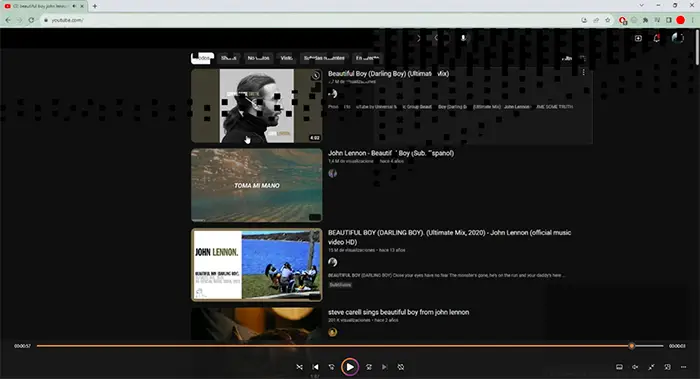
В современных версиях Windows 11/10 MPO по умолчанию включён, а его задача состоит в том, чтобы выделить приложениям (плееру, браузеру, игре в полноэкранном режиме) собственный аппаратный слой, а итоговое «смешивание» слоев перенести на контроллер дисплея в видеокарте при отправке сигнала на монитор.
Без Multi-Plane Overlay такое же смешивание происходит силами dwm.exe (Desktop Windows Manager) ресурсами видеокарты, после чего сформированный в видеопамяти единый кадр передаётся контроллеру дисплея для его вывода.
Первый вариант (MPO включен) призван обеспечить экономию пропускной способности VRAM, меньшие задержки ввода, экономию заряда на ноутбуках и более эффективную работу с видеопотоком. Однако в некоторых случаях может вызывать проблемы, связанные с тем, что правильная работа зависит сразу от нескольких составляющих: драйвер видеокарты, DWM, особенности конкретной программы или игры.
Добавить в заметки чтобы посмотреть позже?Если в одном из узлов возникают сбои, это может приводить к проблемам, наиболее распространённые из которых:
- Мерцания/мигания экрана при переключениях по Alt+Tab или иными способами между полноэкранными играми и приложениями (например, видеоплеер) и рабочим столом или другим приложением. В некоторых случаях — «вылет драйвера» при многократных переключениях.
- Странное поведение в играх и полноэкранных приложениях при использовании оверлеев.
- Зависание или отсутствие отрисовки части окна браузера (особенно на основе Chromium) или приложений Electron (например, Discord), белые/черные/зелёные квадраты, иногда — в шахматном порядке, при прокрутке страниц и окон при включенном аппаратном ускорении.
- Зависания/подергивания картинки на рабочем столе при появлении уведомлений, всплывающих окон и других элементов, особенно при работе с VRR (G-Sync/FreeSync) или при работе с несколькими мониторами с отличающейся частотой обновления.
Описанные выше симптомы не обязательно связаны именно с ошибками работы MPO, но проверить гипотезу имеет смысл, это может сработать. Следующее поведение точно не связано с рассматриваемым фактором:
- Фризы и просадки FPS в играх в тяжелых сценах, при взрывах и в подобных ситуациях.
- Просадки частоты кадров по мере роста температуры GPU.
- Появление артефактов вообще везде: в тестах, на рабочем столе и даже в BIOS/UEFI.
Для проверки того, включен ли Multi-Plane Overlay (MPO) на вашей системе, можно выполнить следующие шаги:
- Нажмите клавиши Win+R на клавиатуре, введите dxdiag и нажмите Enter
- Нажмите кнопку «Сохранить все сведения» и сохраните текстовый файл в удобном расположении.
- Откройте файл и выполните поиск строки MPO MaxPlanes. Если значение выше 1 — MPO включён и активен.

Способы отключения
При необходимости проверить, связаны ли те или иные проблемы с работой Multi-Plane Overlay, можно либо полностью отключить его, либо, более щадящий вариант — не отключать, а снизить порог частоты кадров, при котором приложения выгружаются из аппаратной плоскости в общую композицию (что также может приводить к приведённым выше симптомам).
В случае, если проблемы возникают только когда открыты определённые приложения (браузер, Discord, VS Code и другие), рекомендую начать со второго варианта:
- Запустите командную строку от имени администратора.
- Введите команду
reg add "HKLMSOFTWAREMicrosoftWindowsDwm" /v OverlayMinFPS /t REG_DWORD /d 0 /f
и нажмите Enter.
- Перезагрузите компьютер.
После чего проверьте, изменилось ли поведение и была ли устранена проблема.
Если проблемы наблюдаются только с браузерами или приложениями Electron, проверьте, решает ли проблему добавление параметра запуска (можно добавить в свойствах ярлыка):
--disable-direct-composition-video-overlays
Или
--use-angle=gl
Для полного отключения MPO команды будут следующими:
- Windows 11 25H2 и новее:
reg add "HKLMSYSTEMCurrentControlSetControlGraphicsDrivers" /v DisableOverlays /t REG_DWORD /d 1 /f
- и Windows 11 до 24H2 включительно:
reg add "HKLMSOFTWAREMicrosoftWindowsDwm" /v OverlayTestMode /t REG_DWORD /d 5 /f
Как и в предыдущем случае, для применения изменений требуется перезагрузить компьютер.
Для отмены сделанных каждой из трёх команд изменений используйте следующие команды соответственно с последующей перезагрузкой:
reg delete "HKLMSOFTWAREMicrosoftWindowsDwm" /v OverlayMinFPS /f
reg delete "HKLMSYSTEMCurrentControlSetControlGraphicsDrivers" /v DisableOverlays /f
reg delete "HKLMSOFTWAREMicrosoftWindowsDwm" /v OverlayTestMode /f
Отмечу, что при полном отключении MPO в современных версиях Windows и играх также могут появляться проблемы: проблемы в работе G-Sync/FreeSync в оконном режиме, RTX HDR и VSR, при записи видео игрового процесса, иногда — отказ запуска новых игр, поэтому начать следует с первого пункта (OverlayMinFPS) — он точно не должен создать новых проблем.