

Как записать встречу в Google Meet — рабочие способы
Сохранение видеозвонка в Google Meet может потребоваться в разных ситуациях. К примеру, когда на платформе проводится рабочее совещание, дистанционная лекция или созвон с лечащим врачом. Если у вас будет видеофайл, его можно посмотреть в удобное время, чтобы освежить информацию в голове. В статье мы расскажем, как записать встречу в Гугл Мит на ПК, ноутбуках и смартфонах.
С помощью встроенного функционала Google Meet
Съемка возможна прямо в сервисе, но с парой нюансов. Сразу отметим, что многим способ не подойдет, потому что обычным пользователям он будет доступен лишь в платной версии. Участники смогут записать встречу, только если организатор предоставил им подобное разрешение. Об этом им нужно заранее договориться. Если у вас приобретен Business Standard License, нужно будет пройти четыре шага.
1. Запустите новую встречу. Это можно сделать, если кликнуть на соответствующую опцию в программе или перейти по ссылке-приглашению.
2. В правом нижнем углу найдите «Действия» (или значок с тремя вертикальными точками), далее «Запись». Здесь можно будет выбрать язык субтитров, если они нужны.
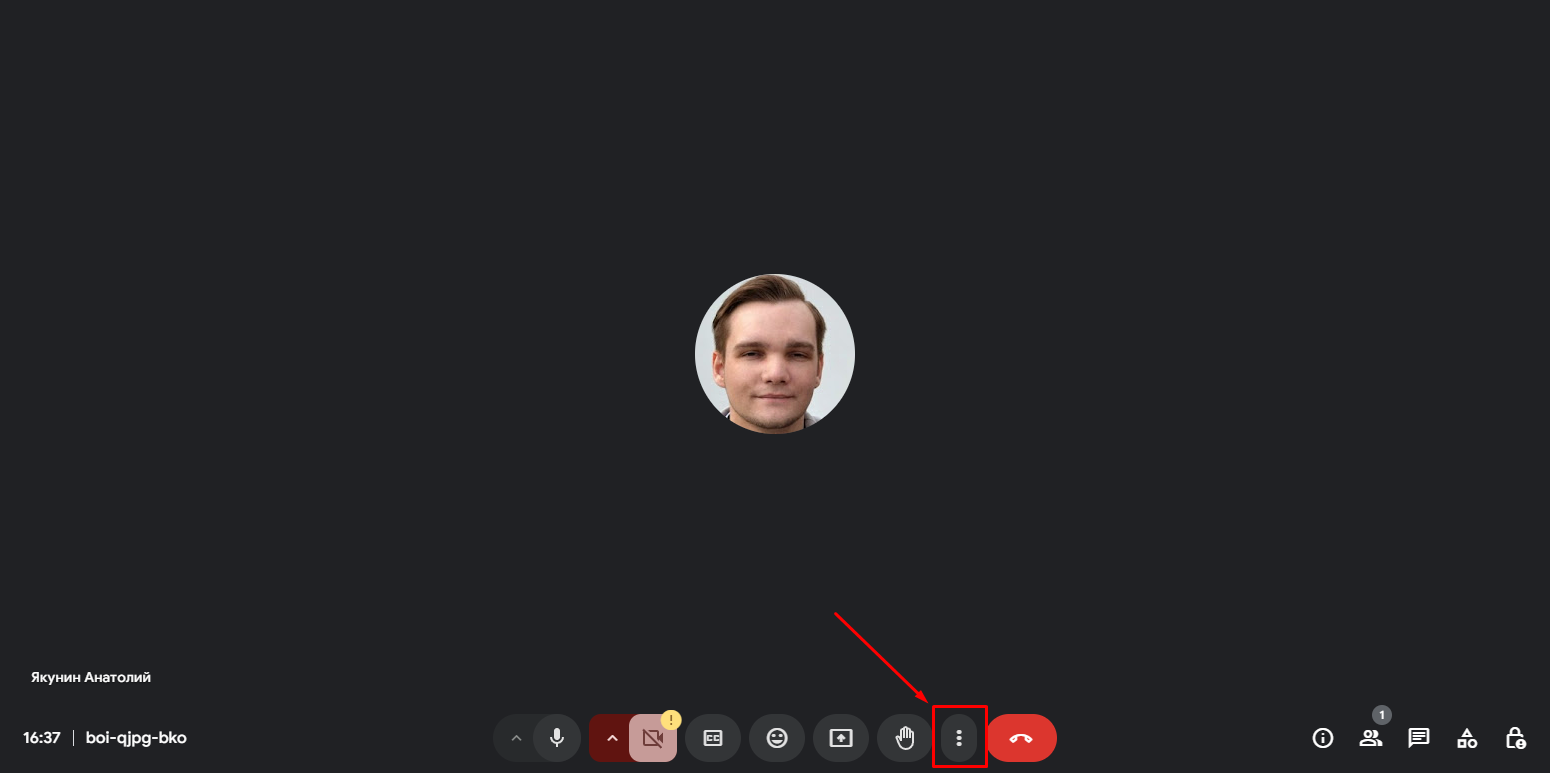
3. Жмите на «Запись видео», далее «Начать». Дождитесь начала, но учитывайте, что сообщение о том, что включен рекордер придет всем участникам.

4. Для остановки процесса снова перейдите во вкладку «Действия» и кликнуть на «Остановить запись».
Плюсы:
- Работа онлайн. Запись конференции в Google Meet возможна без установки на компьютер дополнительного ПО.
- Универсальность. Кроме видеопотока сохраняются документы, презентации, чат сообщения.
- Расширенные возможности для администраторов. Организаторы могут активировать автоматический запуск. Также они могут предоставлять права для использования рекордера другим участникам.
Минусы:
- Нет настроек видеозаписи. Нельзя указать разрешение, формат экспорта, источник звука.
- Редактор не предусмотрен. Для обрезки лишнего, настройки звука придется ставить дополнительное ПО.
- Привязка к Google Drive. На нем обязательно должно быть свободное место.
- Невозможность перехода на платную версию со всеми функциями. Оплатить подписку с карты российского банка не получится.
- Использовать функцию бесплатно не выйдет. Требуется покупка коммерческой лицензии. Без разрешения организатора у пользователей функция заблокирована.
С помощью записи экрана на ПК
Если с вашего аккаунта Google функция записи недоступна, можно использовать специальный софт. Когда ПК слабый, лучше установить программу, которая не сильно нагружает систему во время работы в фоновом режиме. Хороший пример ― Экранная Камера. Это программное обеспечение от российских разработчиков, потому весь интерфейс на русском языке, исправно работает поддержка, а купить полную версию можно с любой банковской карты.
Алгоритм как сделать запись встречи в Google Meet в Экранной Камере такой:
1. Откройте программу и среди предложенных опций кликните на «Запись экрана».
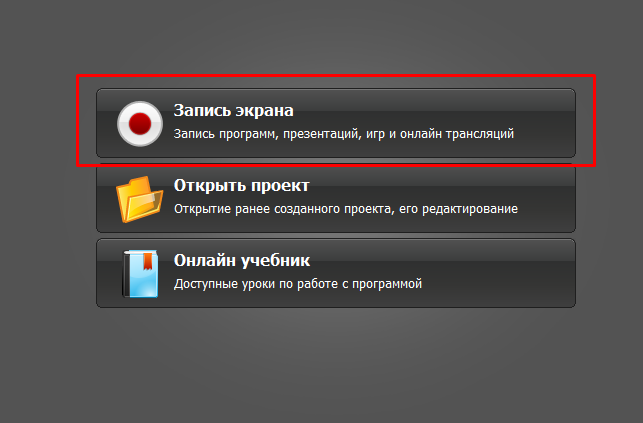
2. Задайте настройки записи. Можно снимать весь экран сразу или только выделенный фрагмент. Выберите источник звука. Кликните на кнопку с красным кружком для старта.
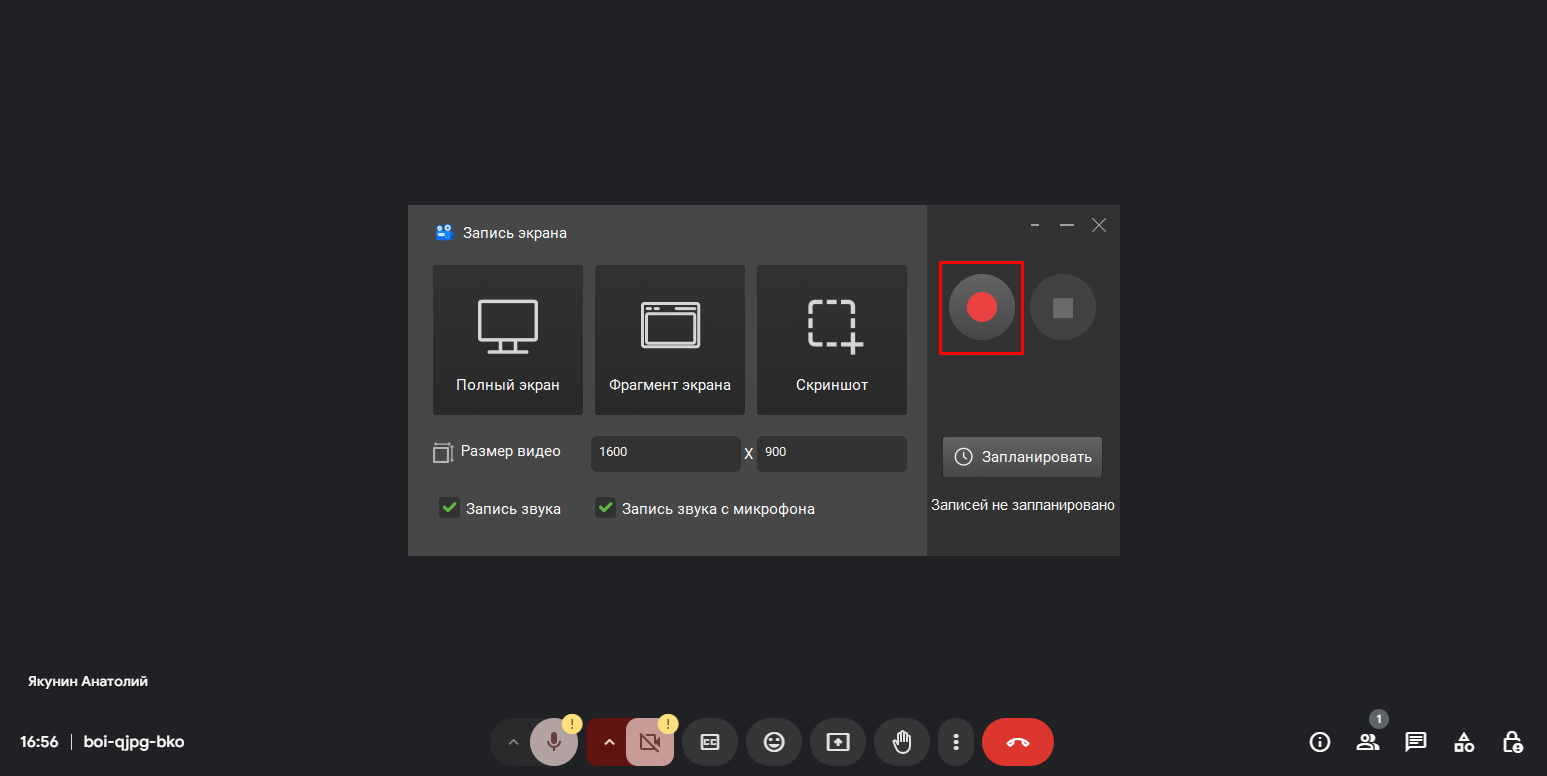
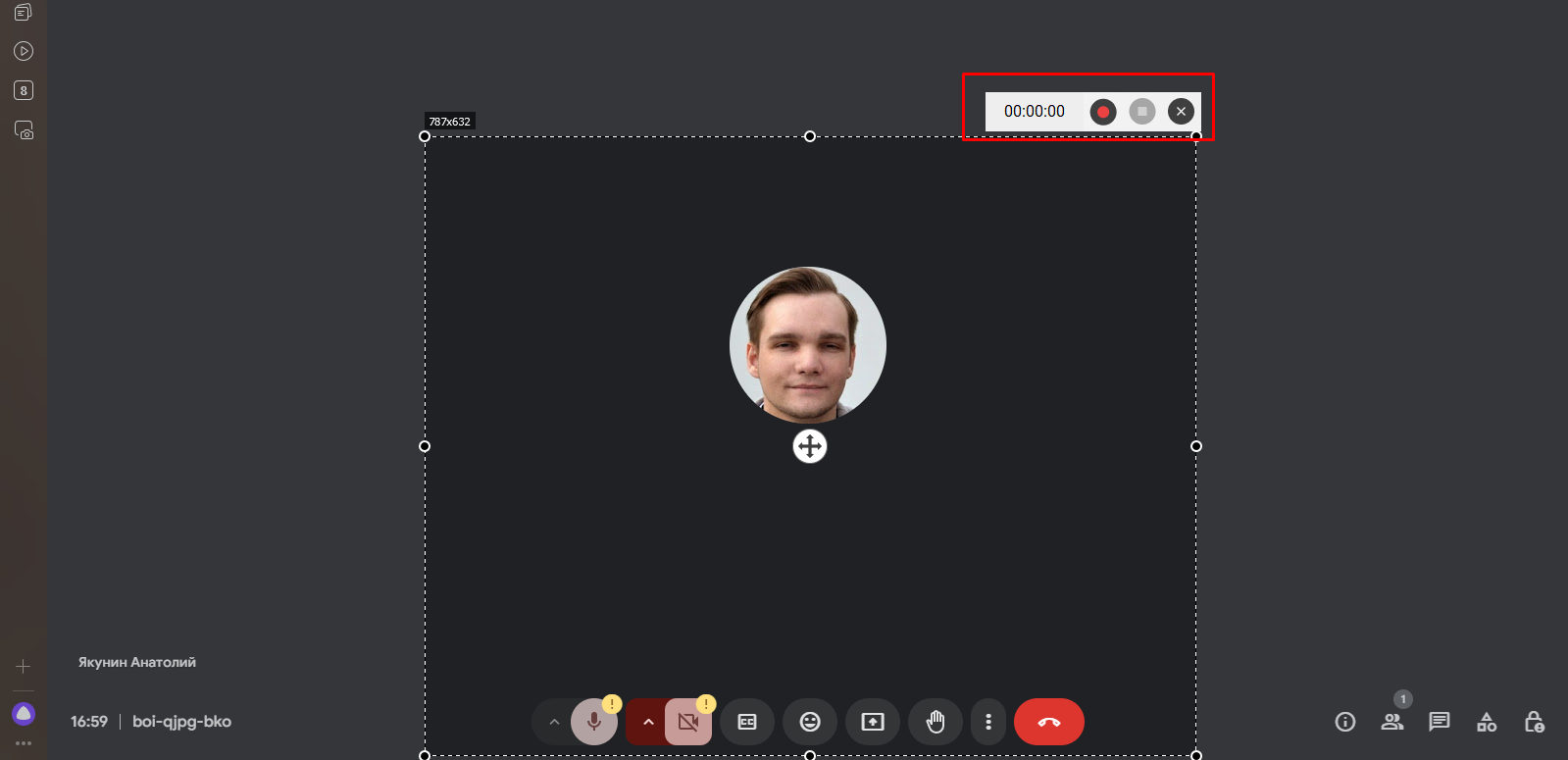
3. Управляйте съемкой кнопками на экране или на клавиатуре. F8 ставит процесс на паузу и возобновляет его, F10 полностью останавливает.
4. Далее программа предложит вам обработать файл в редакторе или сразу его сохранить. Если правки не нужны, выберите вторую опцию. Экранная Камера позволяет изменить выходной формат, размер кадра и качество картинки. Останется только указать, в какую папку на ПК загрузить ролик с трансляцией.

Плюсы:
- Можно снимать без ограничений. Для ПО неважно количество участников встречи или ее формат ― презентация, собеседование, урок, совещание. Рекордер запишет все.
- Удобный редактор. В нем можно обрезать все лишнее ― долгие вступления, паузы, лишнюю информацию. Доступно управление звуковой дорожкой ― на монтаже вы сможете вставить музыкальный трек, отрегулировать уровень громкости.
- Несколько режимов съемки. Если кто-то из принимающих участие во встрече не хочет себя показывать, просто не включайте его камеру в зону захвата.
Минусы:
С помощью встроенной записи экрана на телефоне
Еще один распространенный вопрос ― как записать видеовстречу в Google Meet на смартфоне. Здесь и владельцам устройств на Android, и обладателям техники Apple проще всего использовать встроенные возможности гаджетов. Они работают бесплатно, без ограничений по времени и пригодятся даже если нет разрешения на запись.
Для пользователей Андроид

Чтобы начать процесс съемки, нужно открыть Гугл Мит в браузере. Сам алгоритм скринкаста состоит из трех шагов.
- Свайпните сверху вниз по экрану, чтобы открыть меню инструментов.
- Найдите и тапните по иконке с камерой и подписью «Запись экрана». Это автоматически запустит рекордер.
- После окончания съемки видеофайл окажется в галерее. Обратите внимание, что пишется все, что происходит на экране, в том числе открытие любых вкладок.
Для пользователей iPhone
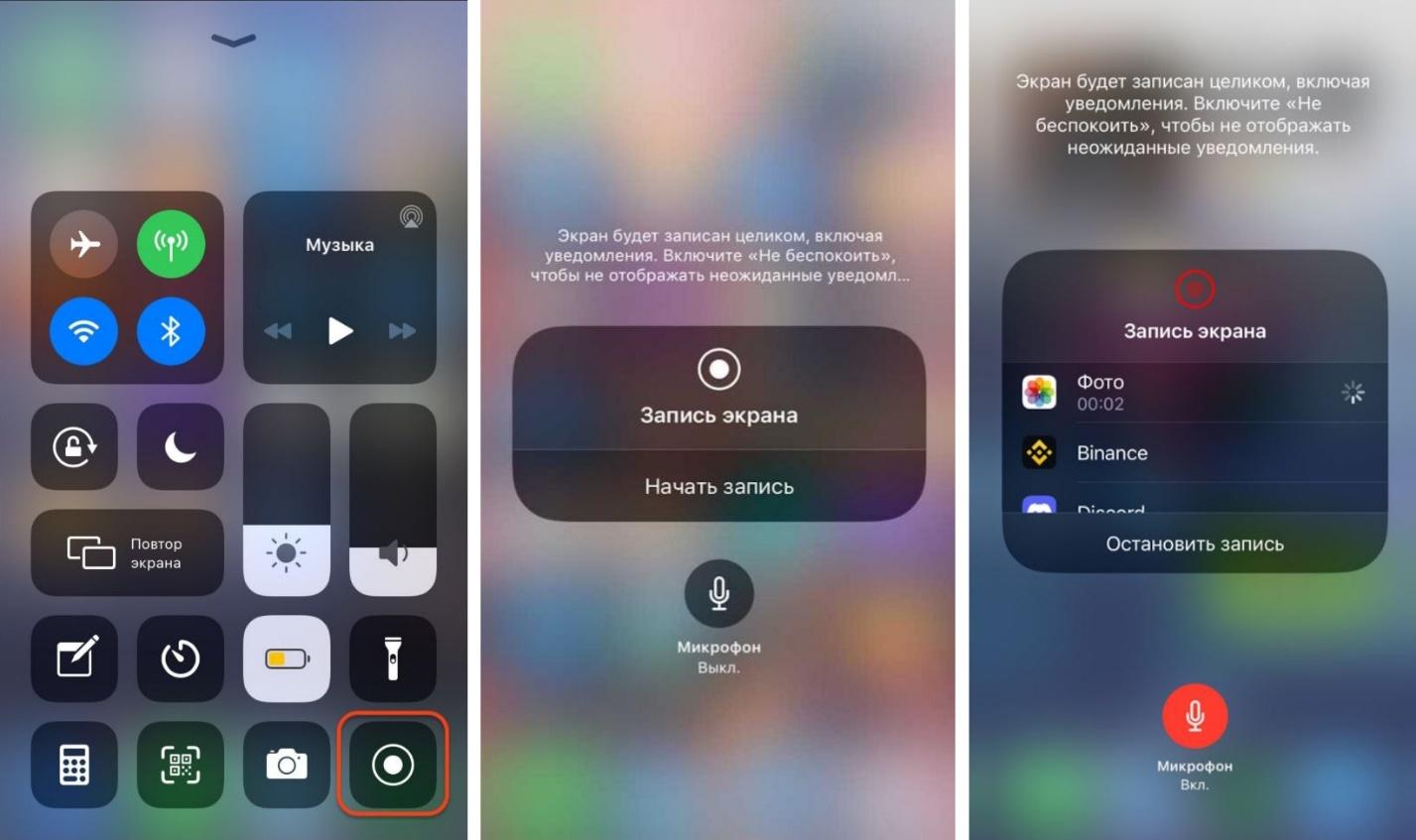
На iOS тоже можно воспользоваться встроенным рекордером. Инструкция состоит из трех шагов.
- Смахните экран сверху вниз, чтобы открыть меню с инструментами.
- Найдите в списке кнопку для записи экрана, тапните на нее. Запустится таймер с обратным отсчетом. Начнется съемка. Соответствующий значок появится в левом верхнем углу.
- Тапните по значку записи, чтобы всплыло окно «Запись экрана. Остановить запись экрана?». Там можно воспользоваться кнопками «Отменить» и «Остановить». При тапе на опцию остановки, результат автоматически сохранится в галерею.
Заключение
Мы рассмотрели, как записать звонок в Google Meet тремя способами. Использование встроенной функции Гугл Мит удобно, но большинству будет недоступно. Плюс нет рекордера, так что не получится удалить из видеоролика лишнее.
Десктопные программы ― самое удобное решение. К примеру, Экранная Камера позволит записать лекцию, созвон, телемост или другие видео. При этом есть опции видеомонтажа ― обрезка, настройка громкости, добавление заставки.
На смартфонах можно обойтись без установки специальных приложений. Предустановленных функций будет достаточно. Не придется платить или устанавливать дополнительные утилиты.
Описанные методы пригодятся для любых браузеров, в том числе, Chrome или Firefox. Попробуйте разные средства, чтобы понять, какое больше подойдет вам.