

Как нарезать видео на фрагменты на компьютере?
При монтаже видео часто бывает нужно удалить начало и конец. В статье расскажем, как быстро обрезать видео на компьютере. Сделать это легко, достаточно подобрать подходящий софт.
Познакомим вас с видеоредактором, онлайн-сервисом и встроенным инструментом Windows и поделимся инструкциями. Если хотите узнать и о других решениях, то можете ознакомиться с большим топом программ для обрезки видео.
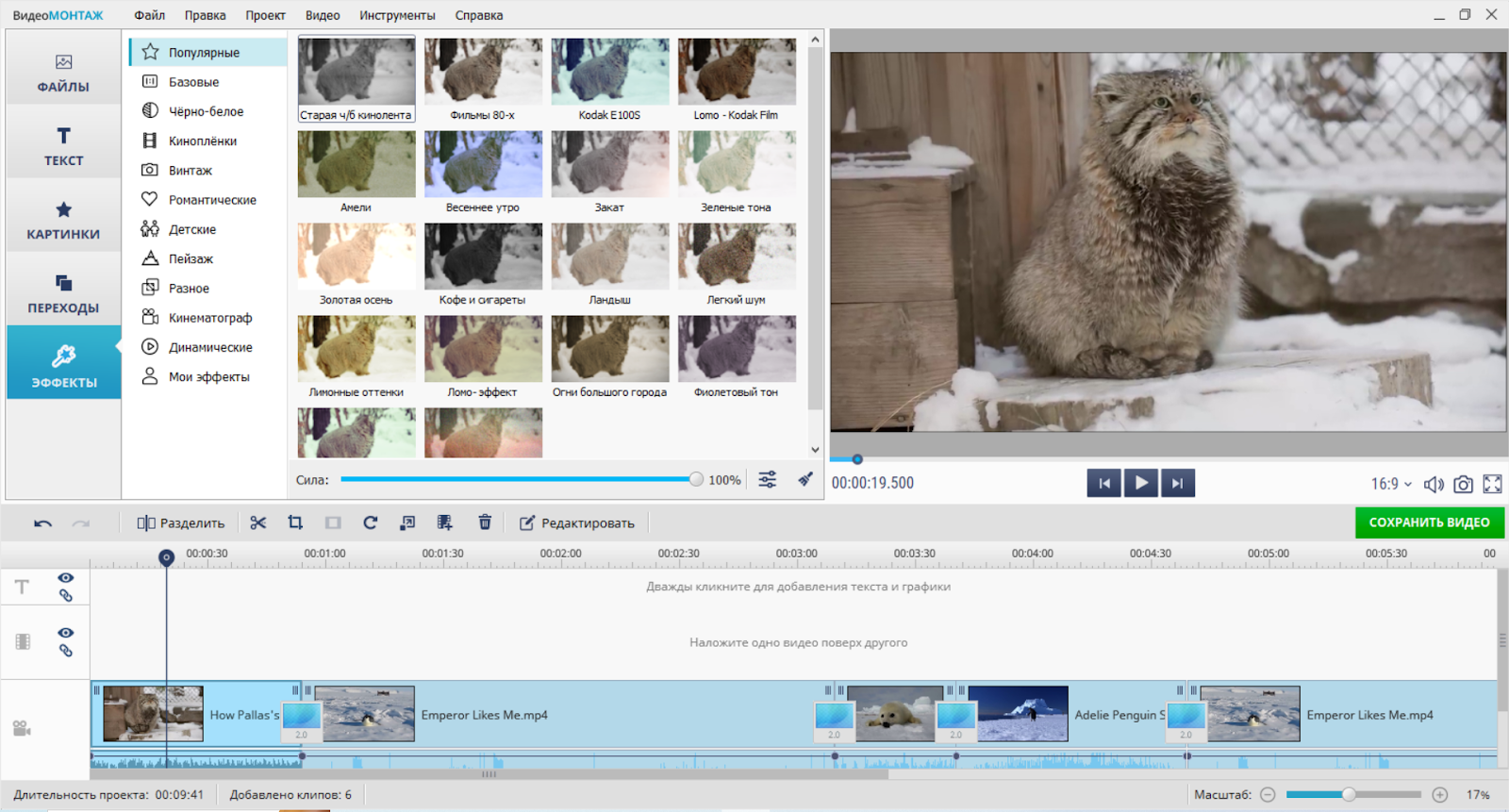
ВидеоМОНТАЖ
Этот видеоредактор является универсальным решением. С его помощью получится обрезать видео, убрать чёрные полосы, изменить скорость проигрывания и выполнить монтаж с применением разных переходов и эффектов. Также можно добавить аудио из встроенной библиотеки или загрузить свои треки, настроить точки громкости и сделать ИИ озвучку ролика.
Мы подготовили простую инструкцию:
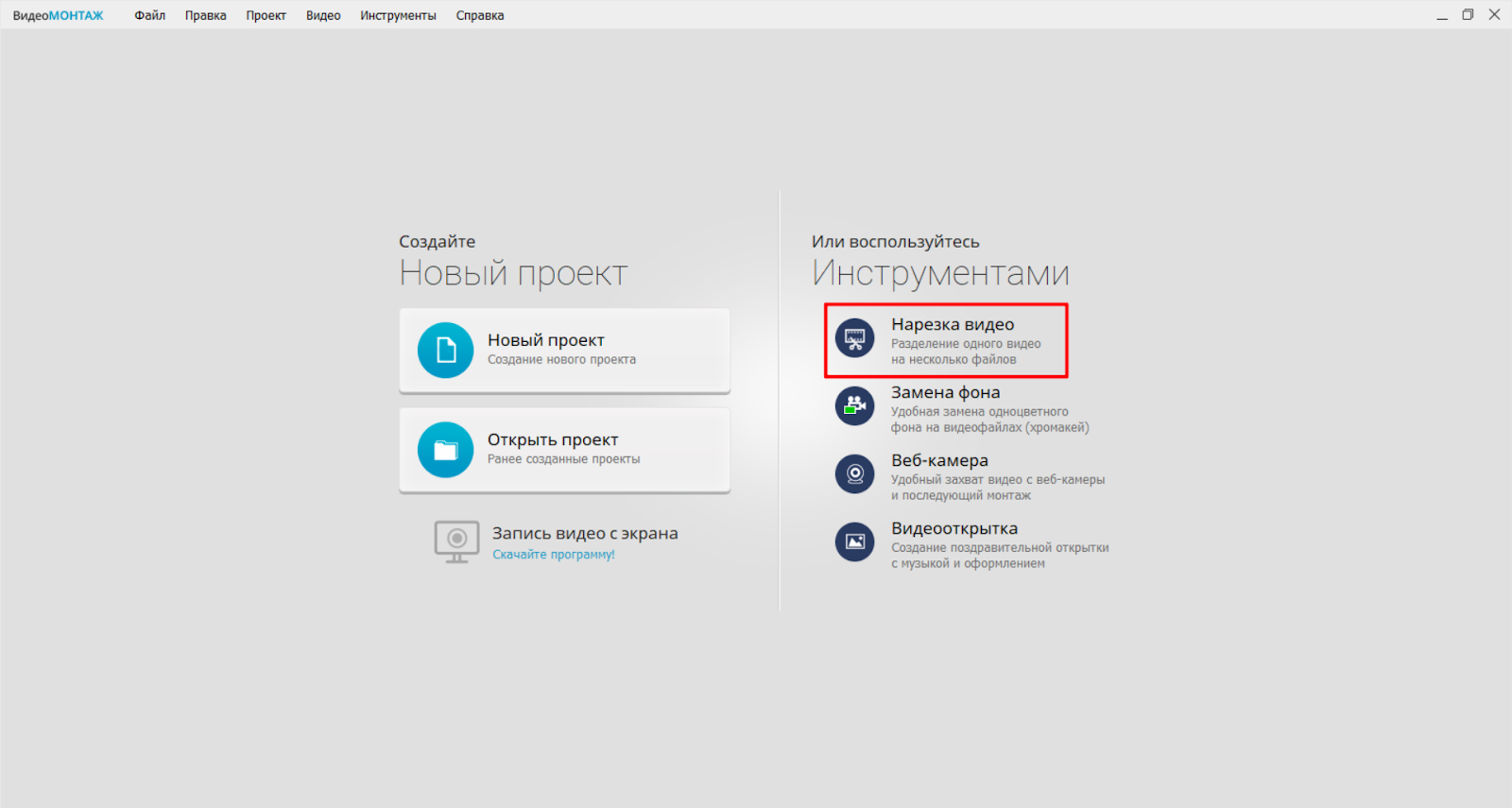
1. Скачайте и установите ВидеоМОНТАЖ. Запустите программу и щелкните кнопку «Нарезка видео».
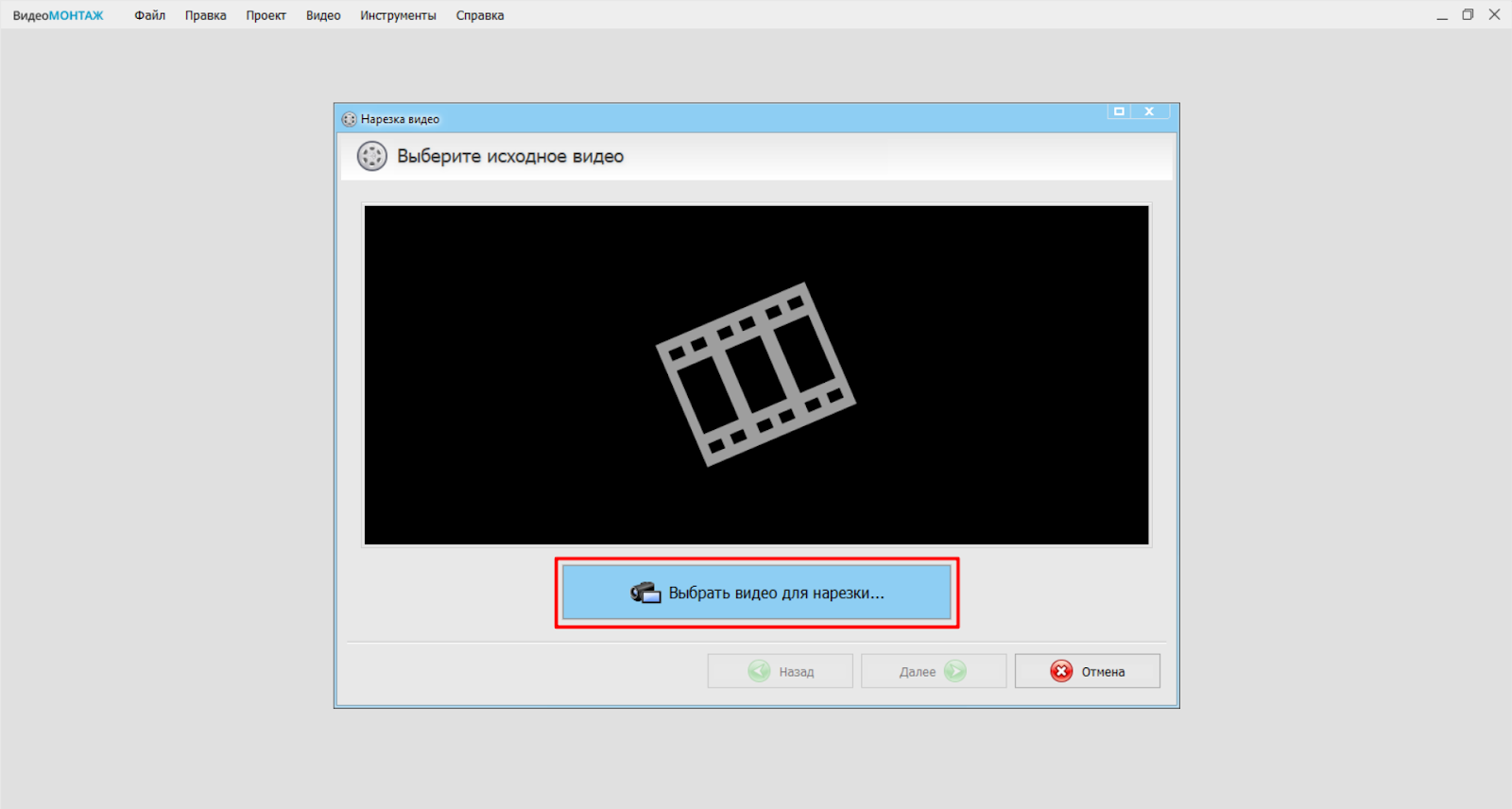
2. В появившемся окне кликните «Выбрать видео для нарезки…» и загрузите файл.
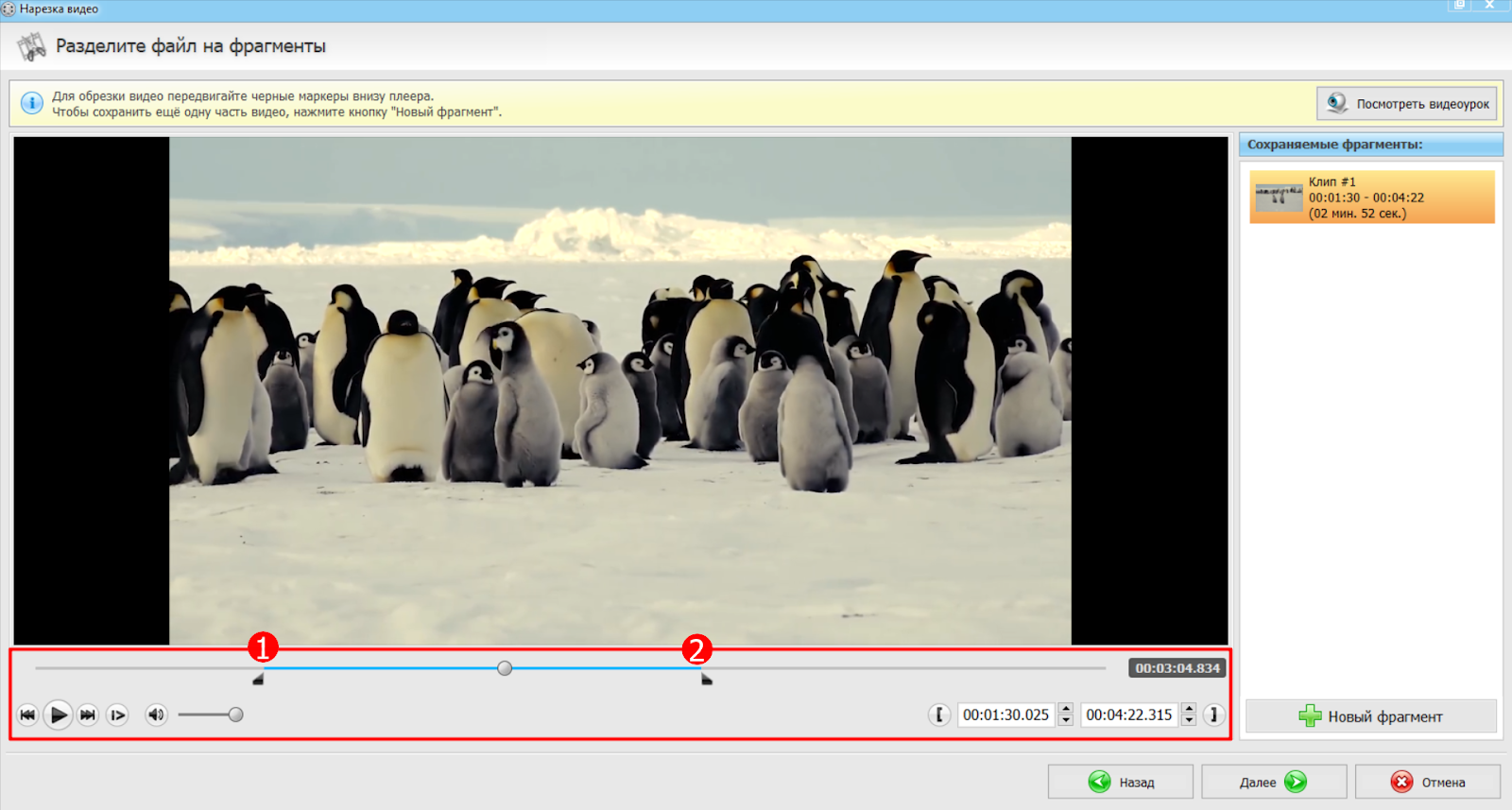
3. Перемещайте ползунки для определения нужной части видео. В поле в правом нижнем углу можно указать точные числовые значения начала и конца ролика.
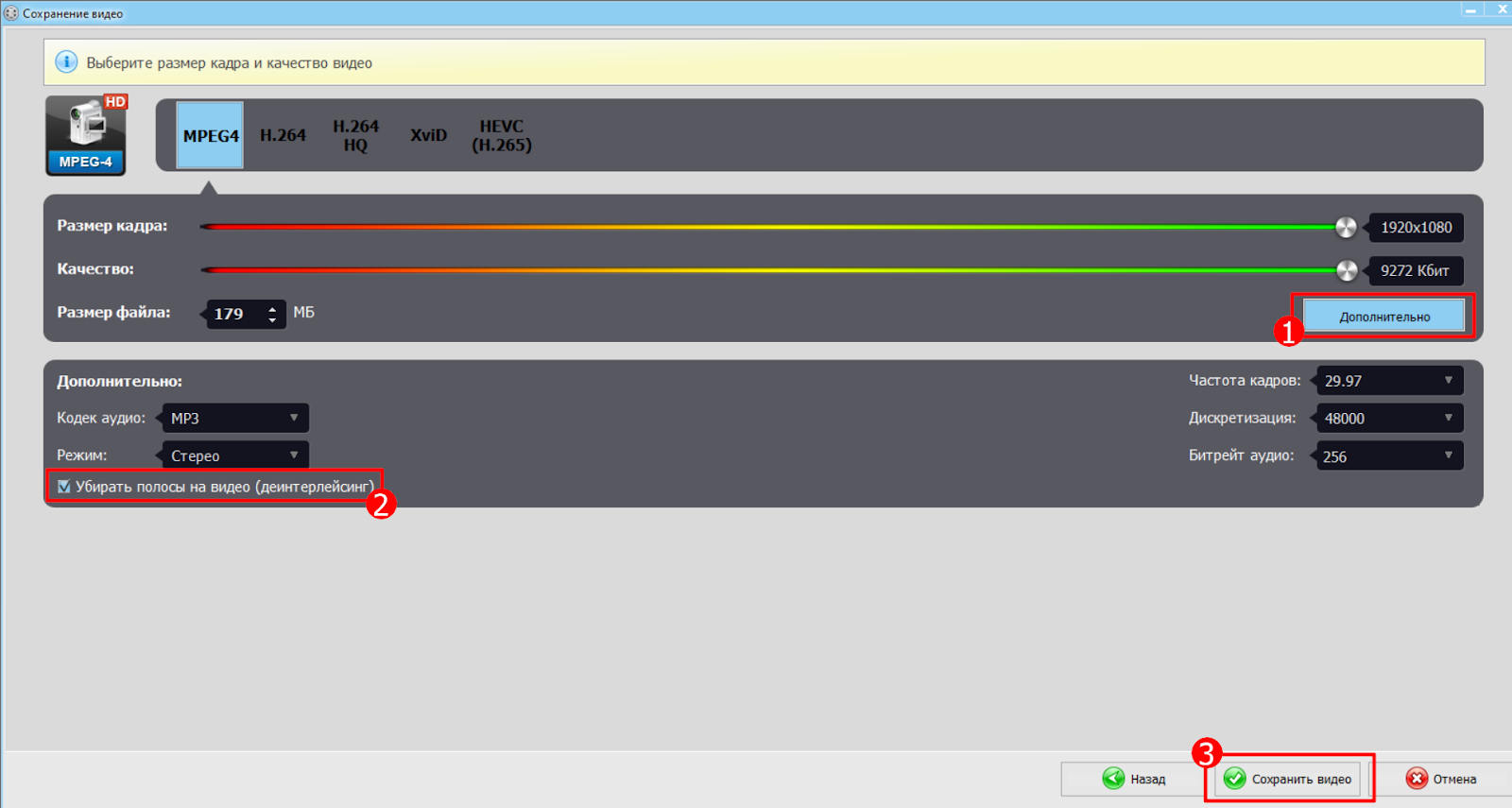
4. Нажмите «Далее» и выберите формат сохранения: можно оставить исходный или подобрать другой.
5. Чтобы продолжить обработку скачанного видео, выберите «Новый проект» в начальном меню программы. Можно соединить вместе несколько фрагментов и отредактировать ролик: добавить эффекты и переходы, настроить аудио, добавить текст и заставки.
VEED.IO
Для работы в веб-приложении на ПК и ноутбуке достаточно открыть сайт. Потребуется стабильное интернет-соединение. В случае неполадок проект может не сохраниться и все придется делать заново.
VEED.IO имеет не мало функций: обработка звука, добавление субтитров и графических элементов. Но из-за интерфейса на английском языке он подходит не всем.
Мы подготовили инструкцию, как нарезать видео на фрагменты на компьютере с помощью веб-приложения:
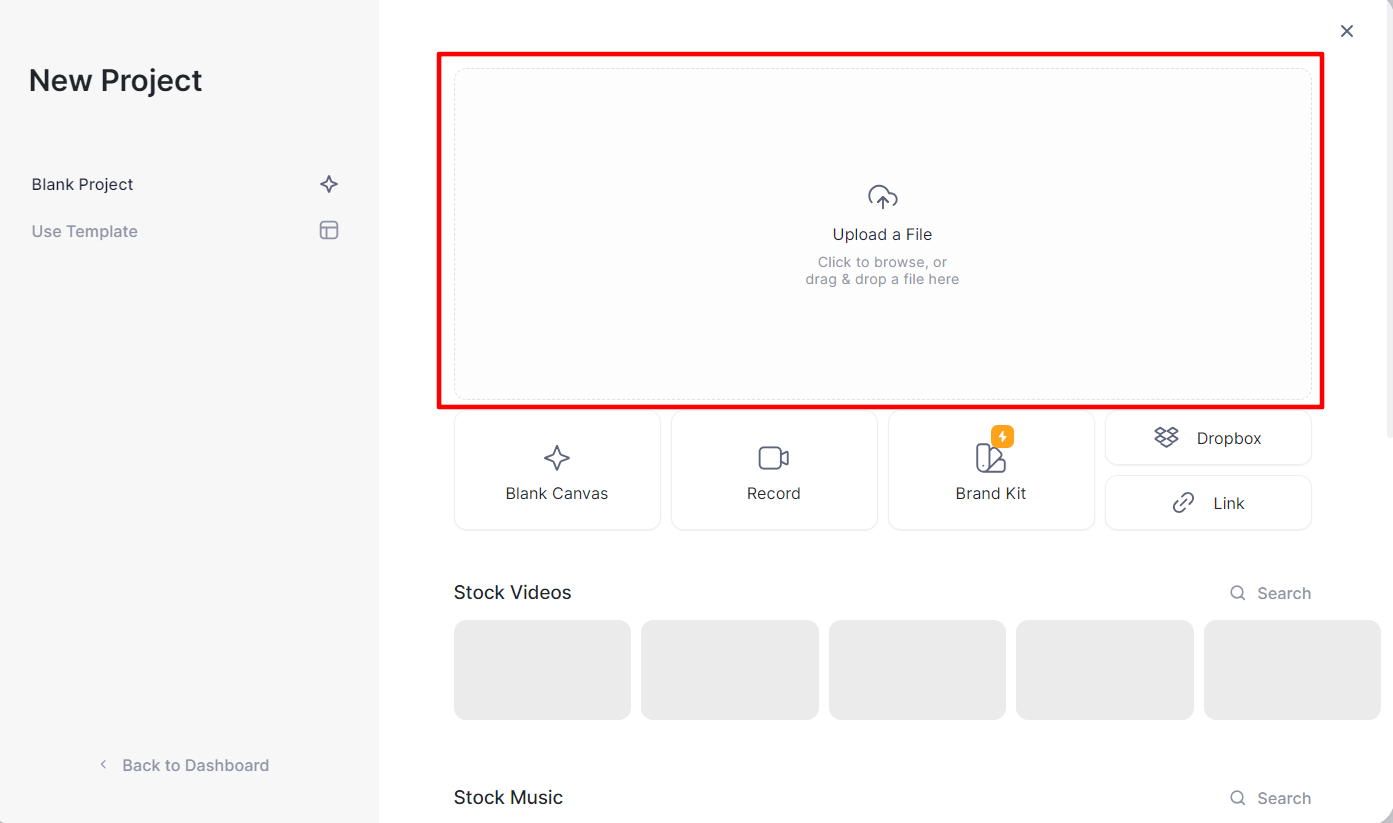
1. Откройте главную страницу и выберите «Create Project». Чтобы импортировать файл, нажмите «Upload a File».
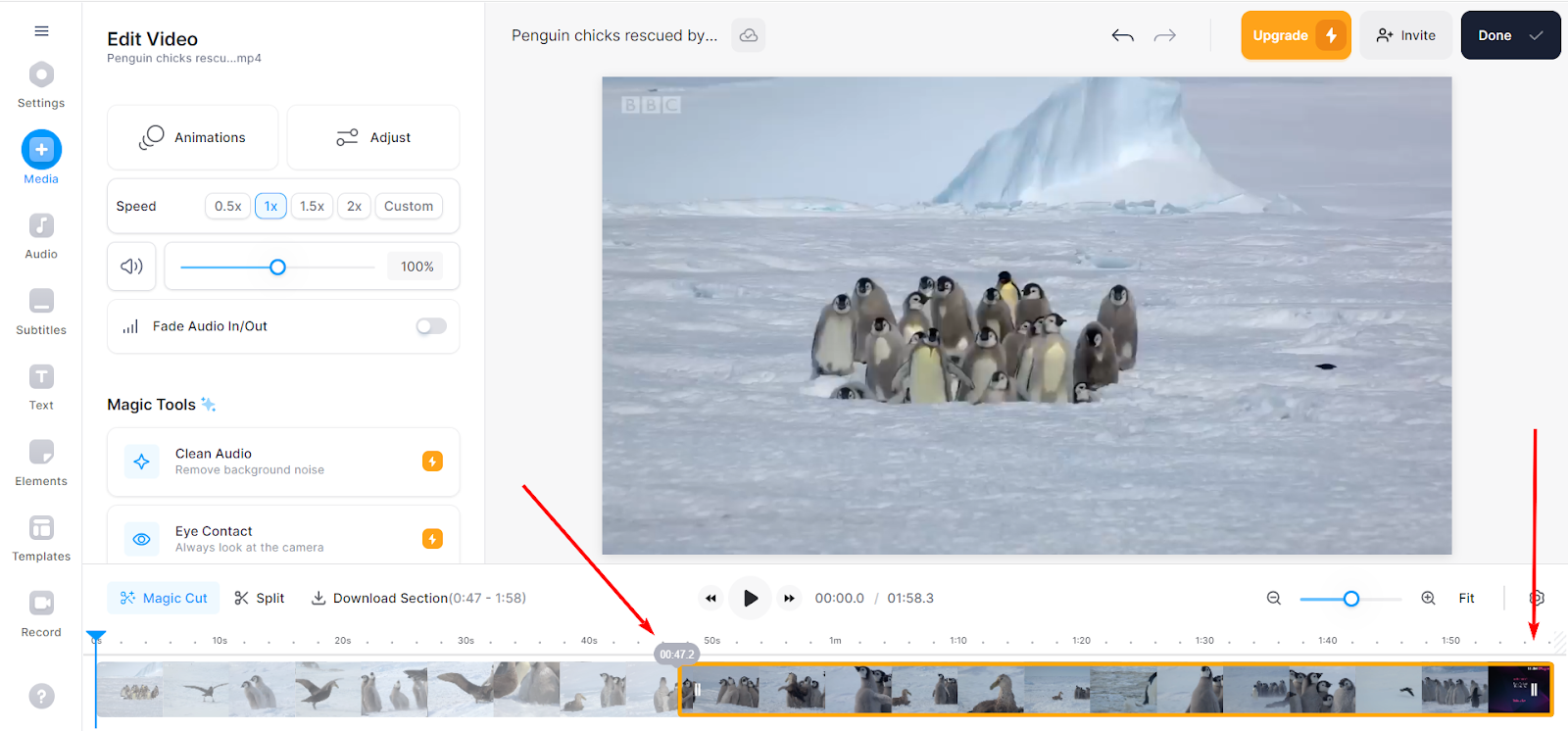
2. Двигайте границы желтой рамки на таймлайне, чтобы сократить длительность ролика.
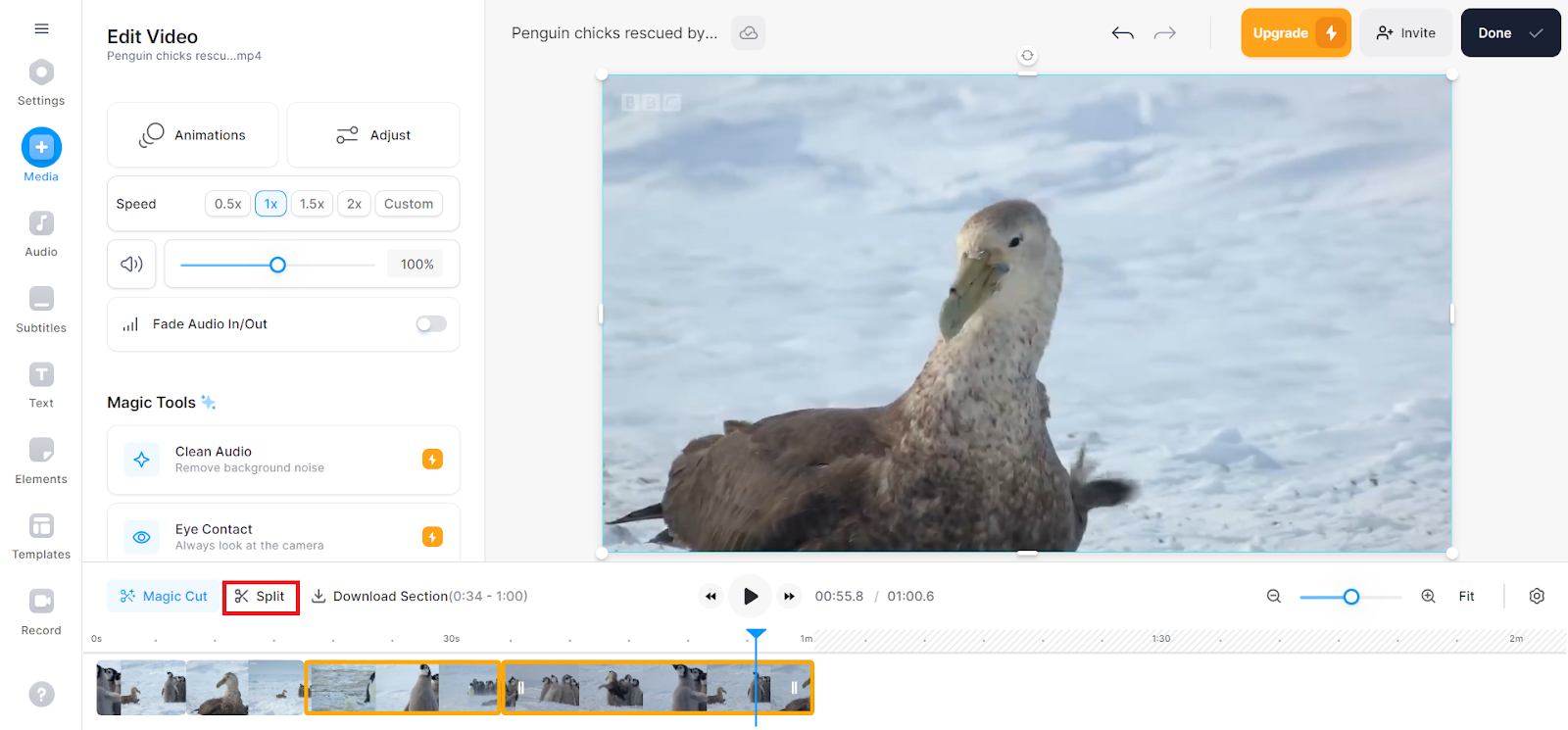
3. Если нужно разбить видео на несколько частей, переместите синюю линию в момент разрыва и нажмите «Split».
4. После завершения работы кликните «Download Section».
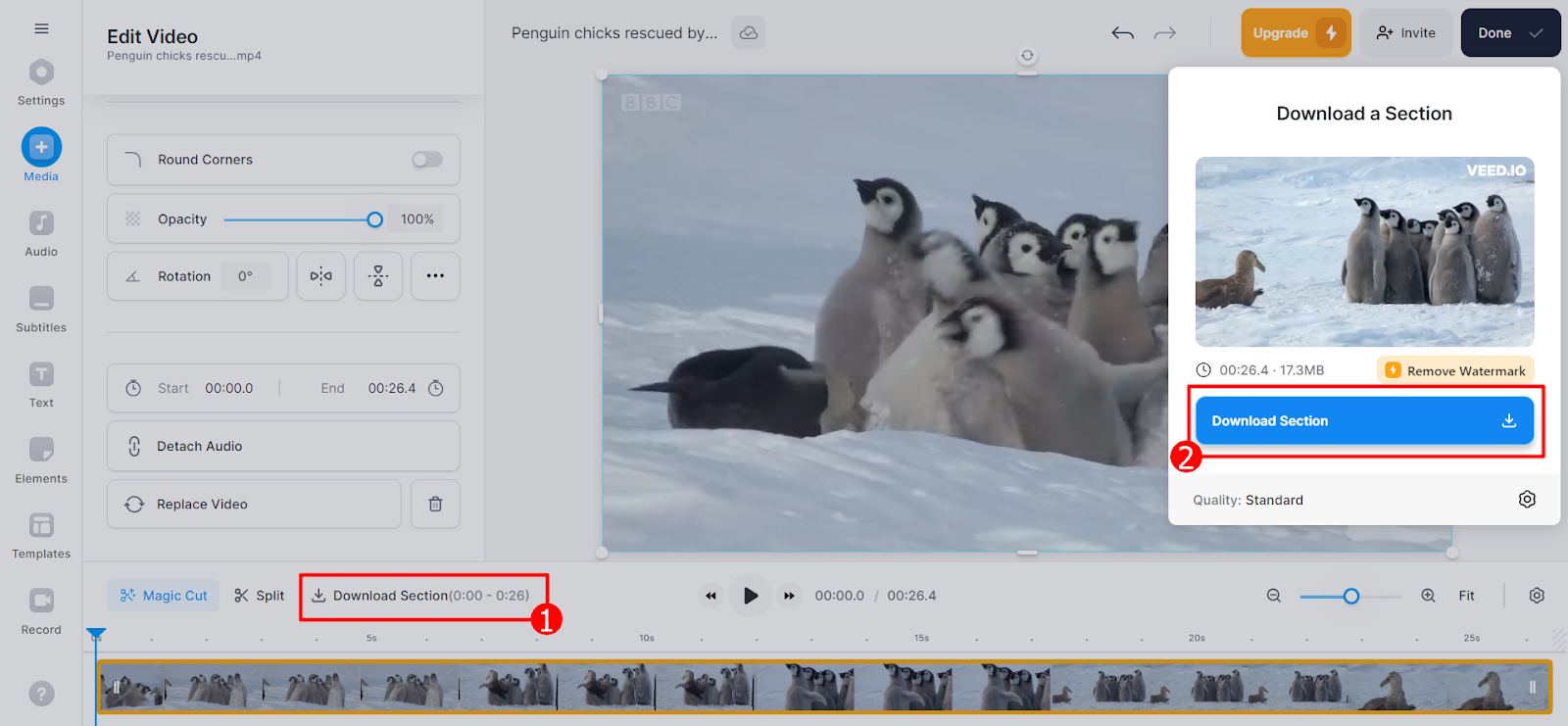
Видео сохранится на ПК, но на нем будет водяной знак. Чтобы сохранять файлы без нее, необходимо оформить подписку от $12/месяц.
Встроенная программа на Windows
Если вы думаете о том, как обрезать видео на компьютере без программ, то мы составили инструкцию и на этот случай.
Встроенные инструменты Windows уже предустановлены в систему. Их главный минус в ограниченной функциональности. В отличие от видеоредакторов, они не позволяют обработать полученный ролик: обрезать черные линии, добавить текст, использовать фильтры и выполнить монтажную склейку из нескольких фрагментов.
Для обрезки потребуется сделать лишь пару шагов:
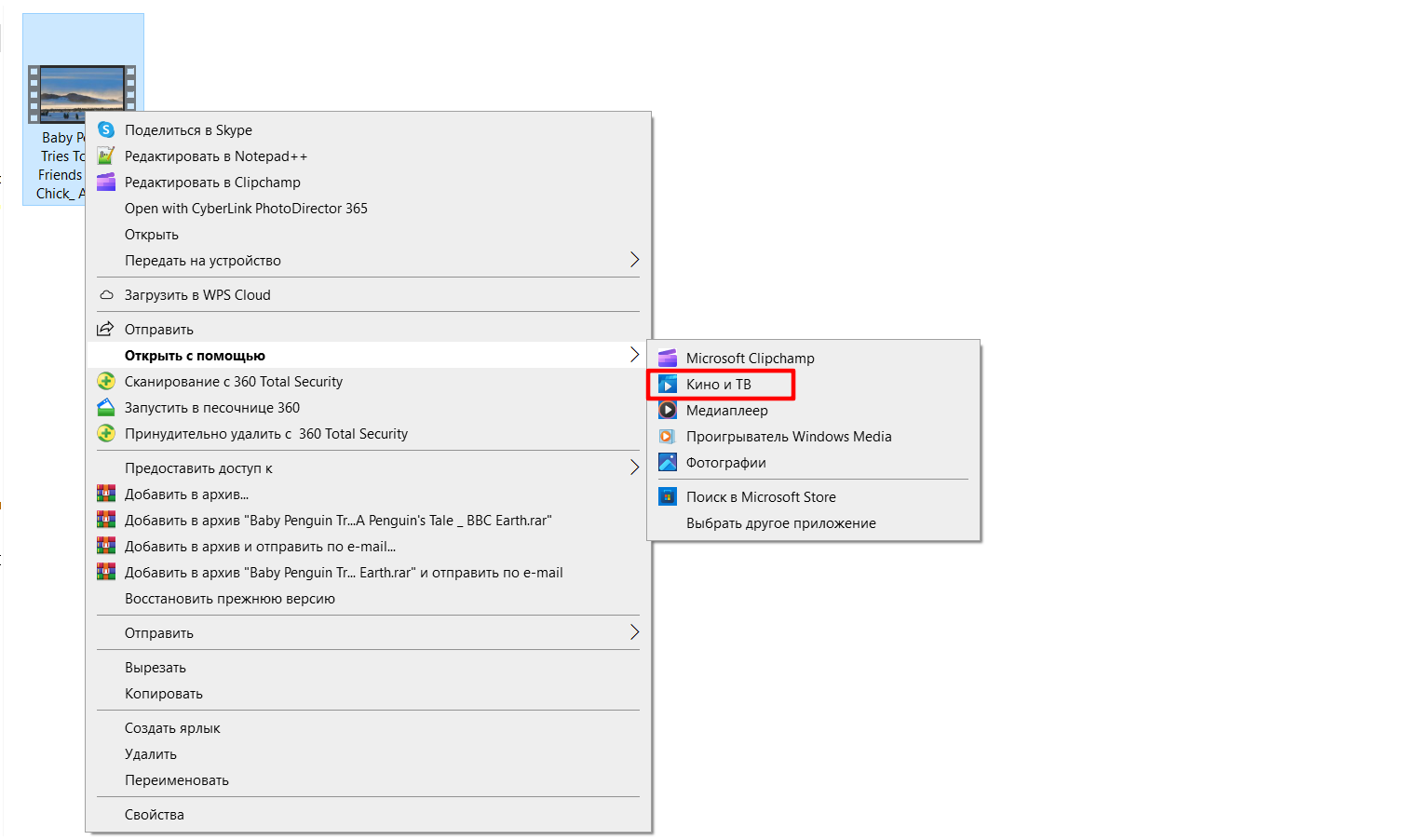
1. Чтобы использовать встроенные инструменты от Microsoft, достаточно кликнуть правой кнопкой мыши по видео, выбрать «Открыть с помощью» и кликнуть «Кино и ТВ».
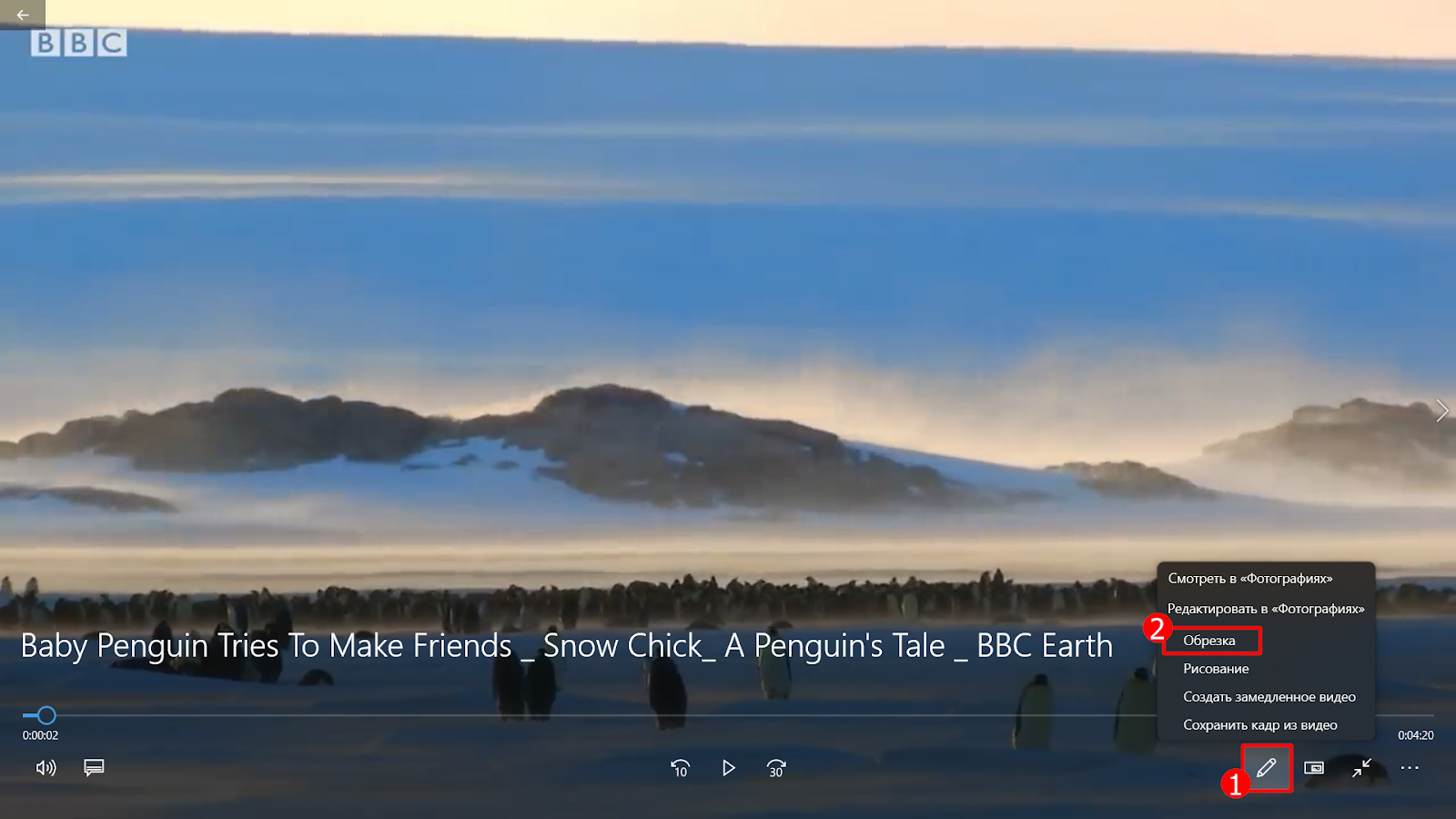
2. В правом нижнем углу нажмите на иконку инструмента «Редактировать» и кликните «Обрезка».
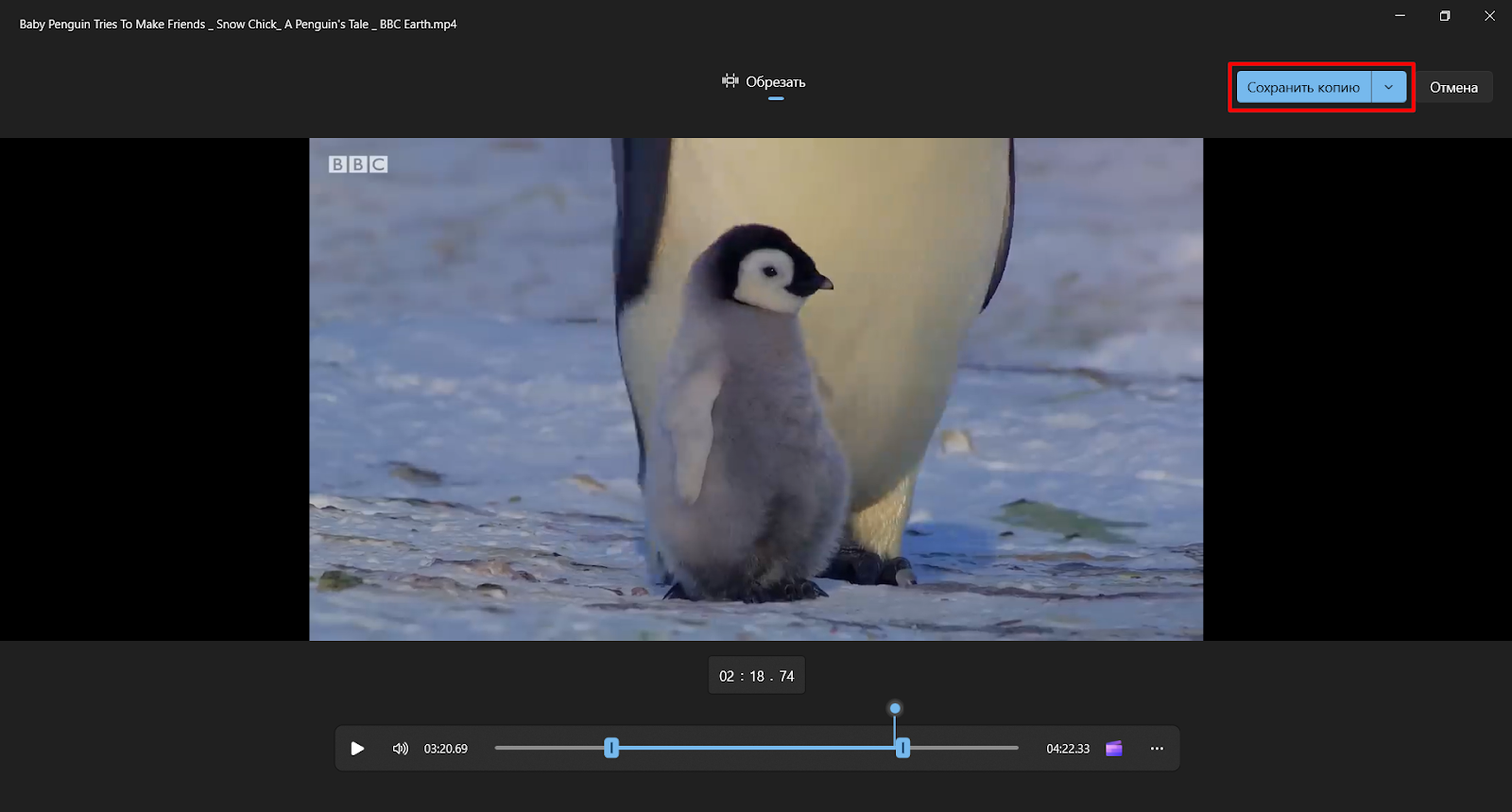
3. Перемещайте ползунки, чтобы отрегулировать границы обрезки.
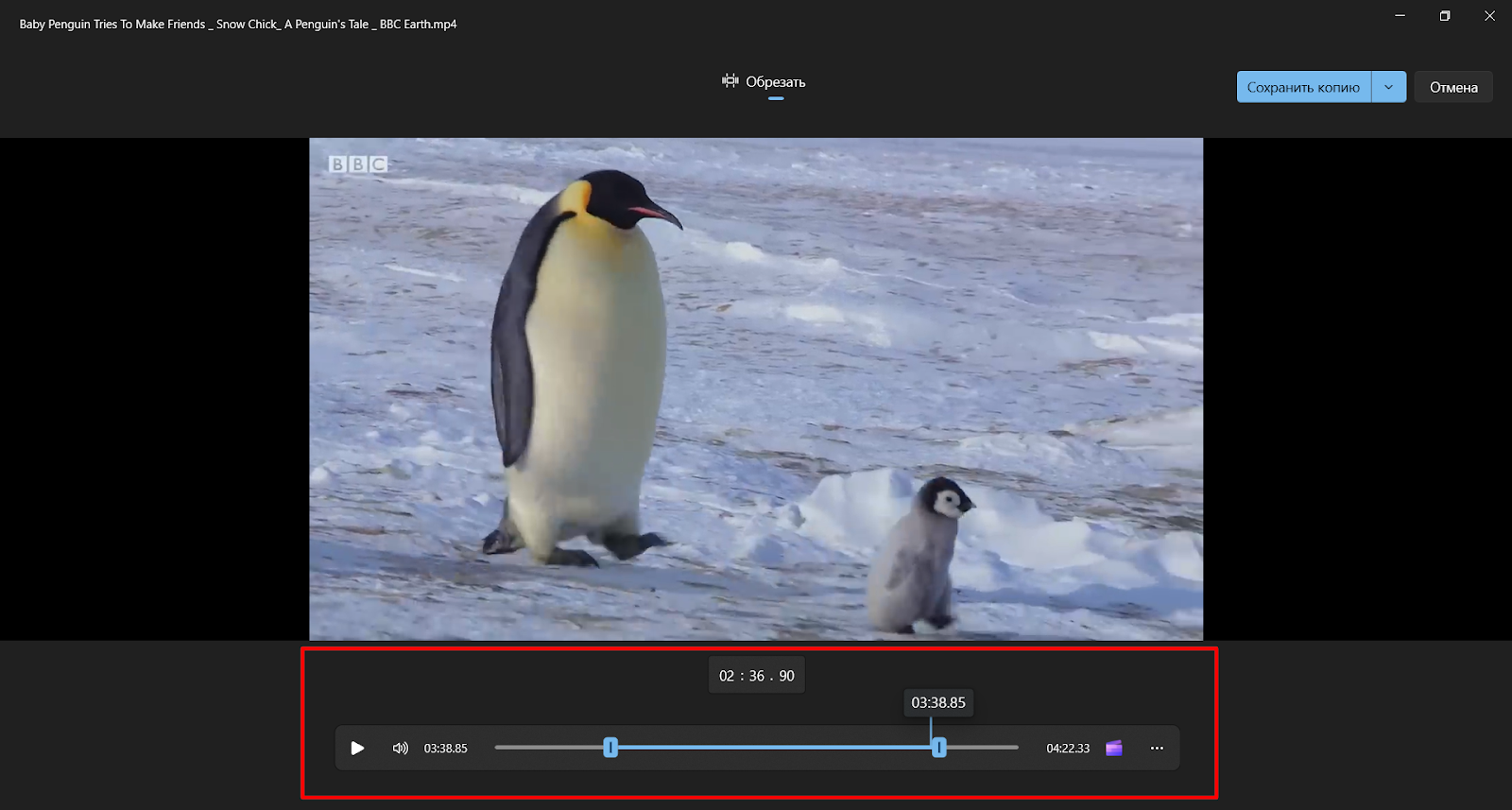
4. В правом верхнем углу выберите «Сохранить копию». Файл будет на ПК в том же формате, что и оригинал.
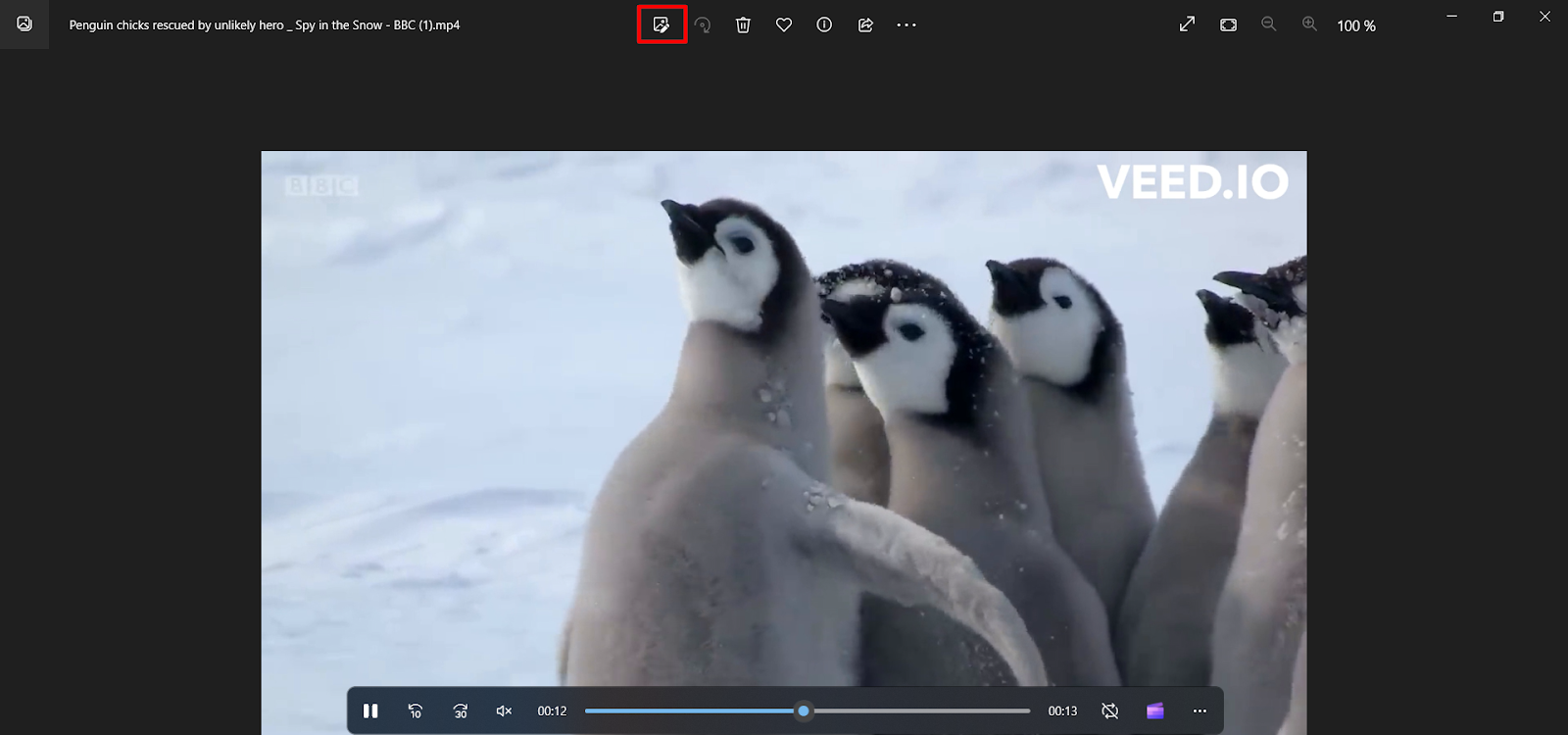
Также перейти в редактор можно через «Фотографии». Необходимо нажать иконку редактирования вверху.
Заключение
Мы разобрали, как обрезать видео на ПК с помощью видеоредактора, онлайн-сервиса и встроенных инструментов в системе Windows. Каждый из способов поможет добиться результата и сократить ролик.
В программе ВидеоМОНТАЖ можно как полность преобразить видео, так и быстро выполнить обрезку и сохранить запись в подходящем качестве. «Кино и ТВ», а также «Фотографии» от Microsoft не обладают большим количеством функций, поэтому улучшить файл не смогут. Веб-прилоежние VEED.IO дает возможности обработки, но из-за интерфейса на английском языке, разобраться в нем будет нелегко.