

Пропал пункт из контекстного меню «открыть с помощью»?
Уверен, даже не опытный пользователь ПК знает о пункте в контекстном меню, которое вызывается при клике правой кнопки мыши, «открыть с помощью”. Некоторые пользователи используют его каждый день, поэтому без него сложно работать за компьютером. Есть даже особые программы для того, чтобы облегчить работу с этим пунктом меню. Хотя эти программы больше нужны для ассоциации файлов, но между ними есть прямая связь.
Короче говоря — это хороший такой пункт, основное предназначение которого открывать файлы с помощью других программ (например, видео или музыку с помощью других установленных плееров) и я им часто пользуюсь.
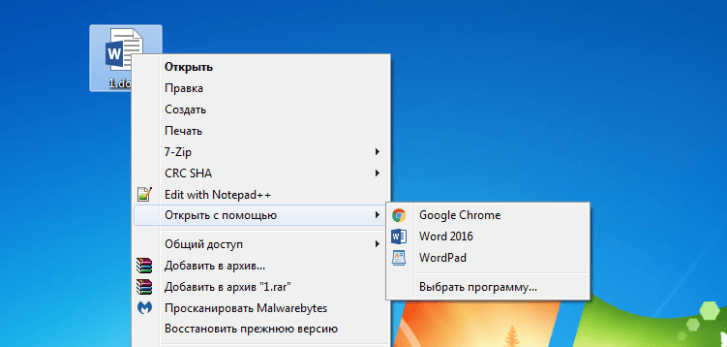
Возможно, что такой полезный пункт из контекстного меню может пропасть. Сегодня мы выясним, почему так происходит и как вернуть его обратно.
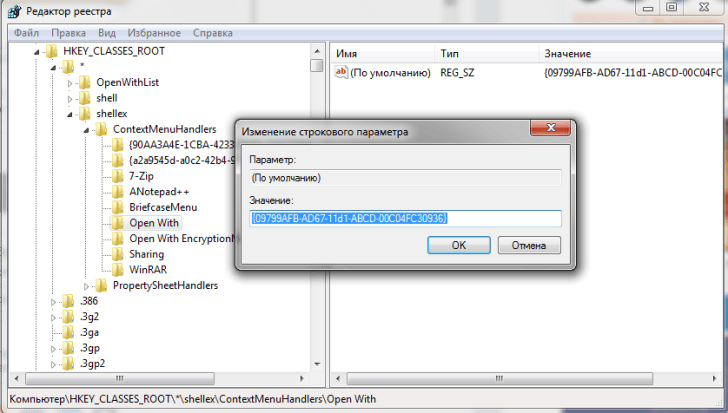
Для начала необходимо открыть реестр. Напоминаю, для этого нужно нажать сочетание клавиш Win+R и в поле ввести «regedit”. После этого, в меню слева нужно пройти вот такой вот путь «HKEY_CLASSES_ROOT/*/ShellEx/ContextMenuHandlers”.
В последнем разделе необходимо найти «Open With”. Если его там нет, придется создать вручную. Для этого кликаем правой кнопкой мыши по разделу, выбираем пункт создать, затем «раздел”.

После того, как вы создали раздел или он уже был создан, то в нем необходимо изменить строковое стандартное значение на «{09799AFB-AD67-11d1-ABCD-00C04FC30936}” копируйте без кавычек!. Сделать это можно нажав правой кнопкой мыши по разделу, и выбрав пункт «изменить”.
Но, если вы не хотите заморачиваться со всем этим, тогда рекомендую скачать этот файл, распаковать и запустить его.
После всех вышеперечисленных процедур, вам даже не нужно будет перезагружать компьютер. Сразу вызываем контекстное меню и проверяем, появился ли пункт «открыть с помощью”.
Надеюсь, мои советы вам помогут. Спасибо, что вы с нами.